

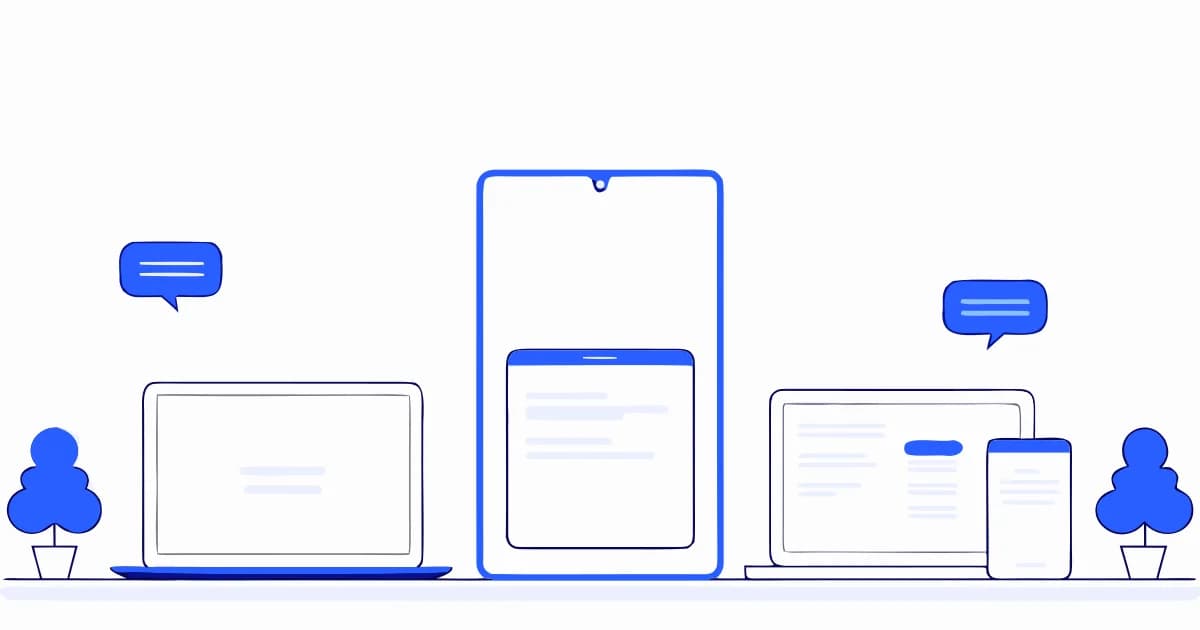
Montagmorgen in einem Betrieb mit vier Leuten. Am Empfang ist WhatsApp im Browser offen, die Chefin hat das Firmenhandy dabei, und die Kollegin im Nebenraum würde gern vom zweiten Diensthandy aus antworten. Alle drei sollen dieselben Chats sehen, unter derselben Nummer. Das geht, mit ein paar Regeln, die du kennen solltest, bevor das Haupttelefon in der Schublade verschwindet.
Dieser Beitrag ist Teil unseres Leitfadens zur WhatsApp-Terminbuchung.
Kann man WhatsApp Business auf mehreren Geräten nutzen?
Ja. Laut WhatsApp nutzt du ein Telefon und bis zu vier verknüpfte Geräte gleichzeitig. Verknüpfen lassen sich WhatsApp Web, die Desktop-App, ein Tablet und ein zweites Handy. Alle Geräte zeigen dieselben Chats, und jede Antwort kommt von derselben Nummer.
Das Telefon, mit dem du dich registriert hast, bleibt dabei das Haupttelefon. Es muss nicht dauernd online sein, die verknüpften Geräte arbeiten auch ohne es weiter. Drei Regeln hängen aber daran:
- Alle 14 Tage einmal verbinden: Wird das Haupttelefon länger nicht benutzt, meldet WhatsApp alle verknüpften Geräte ab.
- Neue Geräte nur über das Haupttelefon: Registrieren und Verknüpfen gehen nur von dort.
- 30 Tage ohne Nutzung: Ein verknüpftes Gerät, das so lange niemand benutzt, wird automatisch abgemeldet.
Wie nutzt du WhatsApp Business auf zwei Handys mit derselben Nummer?
Du verknüpfst das zweite Handy als begleitendes Telefon. Metas Anleitung beschreibt das für ein Android-Handy als zweites Gerät, das Haupttelefon darf ein iPhone sein:
- Installiere die WhatsApp Business App auf dem zweiten Handy, öffne sie und tippe auf „Zustimmen und fortfahren".
- Tippe dort im Menü auf „Als begleitendes Gerät verknüpfen". Das Handy zeigt einen QR-Code.
- Öffne auf dem Haupttelefon „Verknüpfte Geräte" und tippe auf „Gerät hinzufügen". Auf Android steht der Punkt im Menü, auf dem iPhone in den Einstellungen.
- Entsperre das Haupttelefon, wenn es danach fragt, und scanne den Code auf dem zweiten Handy.
Danach steht in den Einstellungen des zweiten Handys der Vermerk „Dies ist ein verknüpftes Gerät". Es ist damit eines deiner vier verknüpften Geräte. Live-Standort und eigene Statusmeldungen gehen auf einem begleitenden Telefon nicht, Broadcast-Listen wie auf jedem verknüpften Gerät ebenfalls nicht.
Wie verknüpfst du den Computer am Empfang?
Ebenfalls per QR-Code. Du lädst WhatsApp Business auf den Rechner oder öffnest WhatsApp Web, dort erscheint ein Code. Auf dem Haupttelefon tippst du auf „Verknüpfte Geräte" und „Gerät hinzufügen" und scannst ihn.
Für WhatsApp Web gibt es einen zweiten Weg ohne Kamera. Du klickst im Browser auf „Via Telefonnummer verknüpfen", gibst die Nummer deines Unternehmenskontos ein und bekommst einen achtstelligen Code angezeigt. Den tippst du auf dem Haupttelefon ein. Laut WhatsApp geht das bisher nur in WhatsApp Web, und ist im Browser noch ein privates WhatsApp angemeldet, musst du es vorher abmelden.
Gib jedem verknüpften Gerät einen Namen, etwa „Empfang" oder den Namen der Kollegin, die es benutzt. Das geht laut WhatsApp auch ohne Abo. Verlässt jemand den Betrieb, findest du sein Gerät in der Liste unter „Verknüpfte Geräte" sofort wieder und meldest es dort ab.
Was geht auf verknüpften Geräten nicht?
Laut WhatsApp fehlen auf verknüpften Geräten drei Funktionen:
- Live-Standort teilen und ansehen
- Broadcast-Listen erstellen und ansehen
- Statusmeldungen erstellen und löschen
Wer Broadcast-Listen nutzt, etwa für Hinweise an Stammkunden, macht das also weiter vom Haupttelefon aus.
Bei Anrufen kommt es auf die Zahl der Geräte an. Mit bis zu vier verknüpften Geräten klingelt ein WhatsApp-Anruf auf allen, und ein laufendes Gespräch kannst du auf ein anderes Gerät übertragen. Sind mehr als vier verknüpft, was nur mit Abo geht, kommen Anrufe laut WhatsApp nur noch auf dem Hauptgerät an.
Rufen dich Kunden auch über WhatsApp an und liegt das Haupttelefon nicht am Empfang, ist das ein Grund, beim fünften Gerät kurz innezuhalten. Sonst klingelt es in der Schublade, und am Empfang merkt niemand etwas.
Können mehrere Mitarbeiter WhatsApp Business gleichzeitig nutzen?
Ja, über die verknüpften Geräte. WhatsApp nennt genau das als Zweck: Mehr Beschäftigte sollen Kundennachrichten von überall beantworten können. Alle arbeiten dabei im selben Konto. Es gibt keinen eigenen Login je Person, und deine Kunden sehen nicht, wer gerade schreibt.
Ohne Abo siehst du auch intern nicht, wer welche Antwort geschickt hat. Das ändert sich mit den Geräten für Mitarbeitende, die Meta über seine Abos freischaltet:
| ohne Abo | Geräte für Mitarbeitende | |
|---|---|---|
| Verknüpfte Geräte | bis zu 4 | bis zu 10, je nach Tarif |
| Geräte benennen | ja | ja |
| Chats einer Person zuweisen | nein | ja |
| Sehen, wer eine Nachricht geschickt hat | nein | ja |
Zuweisen geht direkt in der Chatliste: Chat gedrückt halten, „Chat zuweisen" wählen, Person auswählen. Über den Filter „Dir zugewiesen" sieht jede Person, wofür sie zuständig ist. Wer eine Nachricht geschickt hat, zeigt die Nachrichteninfo. Deine Kunden sehen laut WhatsApp weder das noch die Zuweisung.
Wie bekommst du mehr als vier Geräte?
Über ein Abo von Meta. Wie viele Geräte du verknüpfen kannst, hängt laut WhatsApp an den Vorteilen deines Abos von Meta Verified oder Meta One. Bei Meta Verified sieht das so aus:
| Tarif | Verknüpfte Geräte |
|---|---|
| Business Standard | bis zu 4 |
| Business Plus | bis zu 6 |
| Business Premium | bis zu 8 |
| Business Max | bis zu 10 |
Achtung beim kleinsten Tarif: Business Standard bringt das Verifizierungsabzeichen und Schutz vor Nachahmung, aber nicht mehr Geräte, als du ohne Abo schon hast. Wer das Abo für mehr Geräte abschließt, braucht mindestens Plus.
Welche Tarife dir angeboten werden, entscheidet Meta je Betrieb. Du siehst es in der Business-App unter Einstellungen oder Unternehmenstools beim Punkt Meta Verified. Meta One ist ein neueres Abo, das Meta laut eigener Hilfe gerade in eingeschränktem Umfang testet. Kündigst du oder ändern sich die Vorteile deines Abos, bleiben nur die vier zuletzt verwendeten Geräte verknüpft. Was Meta Verified sonst enthält, steht im Beitrag zum WhatsApp-Unternehmenskonto.
Wann reicht WhatsApp Business fürs Team nicht mehr?
Verknüpfte Geräte sind ein geteilter Zugang zu einem Konto, kein Teamwerkzeug. Das trägt, solange wenige Leute antworten, jemand das Haupttelefon regelmäßig in der Hand hat und die Anfragen zu Geschäftszeiten kommen. Eng wird es in drei Fällen:
- Jemand verlässt den Betrieb: Du meldest sein Gerät vom Haupttelefon aus ab. Einen eigenen Login, den du einfach sperrst, gibt es nicht.
- Mehr als zehn Geräte: Mehr erlaubt auch der größte Tarif nicht, etwa wenn mehrere Standorte an einer Nummer hängen.
- Anfragen am Abend: Begrüßung und Abwesenheit sind feste Texte. Einen freien Termin aus deinem Kalender schlagen sie nicht vor. Metas eigene KI für die Business-App gibt es bisher nur in bestimmten Ländern für ausgewählte Betriebe, mehr dazu im Beitrag zum Meta Business Agent.
Dann führt der Weg über die WhatsApp Business Platform, die du über einen Anbieter bekommst. In dessen Software arbeitet in der Regel jede Person mit eigenem Zugang, und eine Software, die deinen Kalender kennt, kann Anfragen selbst beantworten. Wie die Anbindung läuft, steht im Beitrag zur WhatsApp Business API, was sie kostet, in der Kostenübersicht.
Die App musst du dafür nicht aufgeben. Mit Coexistence bleibt deine Nummer in der Business-App und läuft zugleich über die Software.
Wie arbeitet dein Team mit WhatsApp in APPOYNT?
Im Team-Posteingang im Dashboard. Dort laufen alle WhatsApp-Unterhaltungen deines Betriebs zusammen, und jede Person meldet sich mit ihrem eigenen Konto an. Inhaber und Admins sehen die Chats und antworten von dort. An jeder Nachricht steht, wer sie geschrieben hat oder ob es der Bot war. Für Absprachen im Team gibt es interne Notizen, die der Kunde nicht sieht.
Den ersten Schritt übernimmt der KI-Assistent. Er beantwortet Fragen zu Leistungen und Preisen, schlägt freie Termine aus deinem Kalender vor und bucht direkt, auch nachts und am Wochenende. Braucht ein Kunde einen Menschen, übernimmt jemand aus dem Team den Chat, und der Posteingang zeigt, wer übernommen hat. Mit Coexistence schreibst du außerdem weiter vom Handy, auf derselben Nummer. Wie das im Chat aussieht, zeigt der WhatsApp-Terminplaner.
Häufige Fragen zu WhatsApp Business auf mehreren Geräten
Wie viele Geräte kann ich mit WhatsApp Business verbinden?
Ohne Abo ein Haupttelefon und bis zu vier verknüpfte Geräte. Mit Meta Verified sind es je nach Tarif bis zu sechs, acht oder zehn. Der kleinste Tarif, Business Standard, bleibt bei vier.
Muss das Haupttelefon eingeschaltet und online sein?
Nein. Verknüpfte Geräte arbeiten laut WhatsApp auch, wenn das Telefon offline ist. Es muss sich aber mindestens alle 14 Tage einmal verbinden, sonst werden alle verknüpften Geräte abgemeldet.
Geht WhatsApp Business ohne Handy, nur am Computer?
Nicht ganz. Zum Registrieren und zum Verknüpfen neuer Geräte brauchst du das Haupttelefon. Danach kannst du am Computer arbeiten, solange sich das Telefon alle 14 Tage meldet. Wie das mit der Nummer vom Festnetz geht, steht im Beitrag zu WhatsApp mit Festnetznummer.
Sehen meine Kunden, welcher Mitarbeiter antwortet?
Nein. Laut WhatsApp sehen Kunden weder, von welchem Gerät oder welcher Person eine Nachricht kommt, noch wem der Chat zugewiesen ist. Für sie schreibt immer dein Unternehmen.
Was passiert mit den Geräten, wenn ich Meta Verified kündige?
Verknüpft bleiben die vier Geräte, die zuletzt benutzt wurden, die übrigen werden getrennt. Dasselbe gilt laut WhatsApp, wenn sich die Vorteile deines Abos ändern.