
WhatsApp Flows: Formulare direkt im Chat
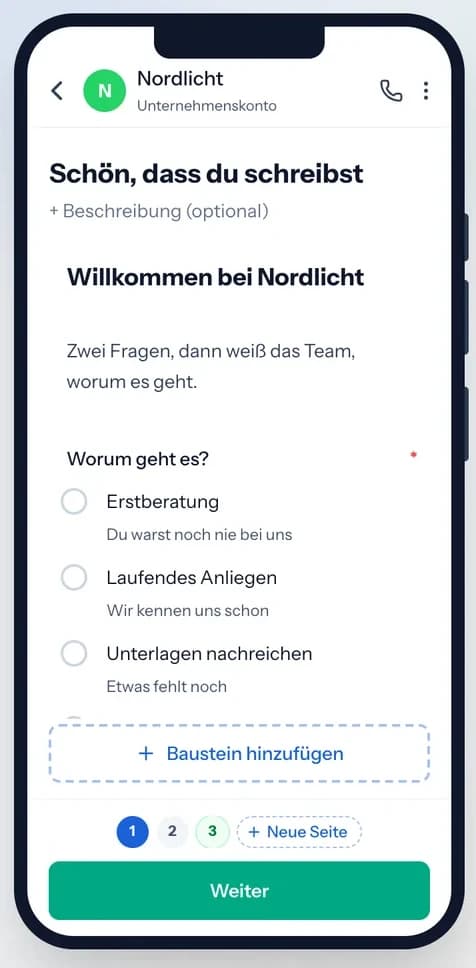
Dein Kunde tippt ein Wort, ein Formular geht im Chat auf, er füllt es aus und schickt ab. Was zurückkommt, steht als Anfrage in deinem Eingang, sortiert nach Feldern statt als Textwand. Die Bildschirme dazu stellst du selbst zusammen.
5,0 bei Google14 Tage kostenlos testen, ohne Kreditkarte
DSGVO-konform, in Deutschland gehostet, offizieller Meta Tech Provider. Nachlesen, was das konkret heißt
Was sind WhatsApp Flows?
WhatsApp Flows sind Formulare, die im Chat aufgehen. Dein Kunde tippt auf einen Knopf in der Nachricht, füllt Felder aus und schickt ab, ohne WhatsApp zu verlassen. In APPOYNT stellst du die Bildschirme selbst zusammen, wählst den Auslöser und schickst den Ablauf zur Freigabe an Meta.
Der Unterschied zum KI-Assistenten ist die Bahn: Der Assistent antwortet frei auf alles, was jemand schreibt. Ein Flow fragt genau die Felder ab, die du festgelegt hast, und liefert sie sortiert zurück. Für alles, was jedes Mal gleich läuft, ist das die verlässlichere Form.
Was baust du damit?
Sechs Abläufe aus dem Alltag. Bei vier davon geht es um keinen Termin, und genau das ist der Punkt.
Retoure anmelden
ohne Terminbezug
- Auslöser
- Dein Kunde schreibt „Retoure“ in den Chat.
- Bildschirme
- Bestellnummer, Grund der Rückgabe, Wunsch: Umtausch oder Geld zurück.
- Danach im System
- Eine Anfrage im Eingang, mit allen drei Antworten und der Nummer des Kunden.
Kostenvoranschlag anfragen
ohne Terminbezug
- Auslöser
- Stichwort „Angebot“ oder „Kostenvoranschlag“.
- Bildschirme
- Was gemacht werden soll, um welches Objekt es geht, wann du zurückrufen kannst.
- Danach im System
- Anfrage im Eingang, auf Wunsch weitergeleitet an dein verbundenes System.
Erstkontakt aufnehmen
ohne Terminbezug
- Auslöser
- Die erste Nachricht einer Nummer, die du noch nicht kennst.
- Bildschirme
- Name, worum es geht, Einwilligung für die Antwort per WhatsApp.
- Danach im System
- Der Kunde steht mit Namen und Anliegen in der Kartei, die Einwilligung dokumentiert.
Störung oder Reklamation melden
ohne Terminbezug
- Auslöser
- Stichwort „Problem“ oder „Reklamation“.
- Bildschirme
- Was passiert ist, seit wann, wie dringend es ist.
- Danach im System
- Anfrage im Eingang, mit Datum und Dringlichkeit als eigene Felder.
Rückmeldung nach dem Termin
- Auslöser
- Ein Termin ist abgeschlossen, mit dem Abstand, den du einstellst.
- Bildschirme
- Zufriedenheit als Auswahl, ein Feld für alles, was du sonst nicht erfährst.
- Danach im System
- Anfrage im Eingang, am Termin und am Kunden hängend.
Neuer Anlauf nach einem verpassten Termin
- Auslöser
- Ein Termin wurde als nicht erschienen markiert.
- Bildschirme
- Soll es einen neuen Termin geben, welcher Zeitraum passt, ab welchem Tag.
- Danach im System
- Anfrage im Eingang, damit dein Team mit einem Vorschlag zurückschreibt.
Acht Auslöser stehen zur Wahl, vom Stichwort im Chat über den ersten Kontakt bis zum abgesagten oder verpassten Termin. Die beiden termingebundenen Abläufe oben brauchen dafür ein offenes 24-Stunden-Fenster, siehe die Grenzen weiter unten.
Wie baue ich einen Flow?
Bildschirme zusammensetzen, Auslöser wählen, zur Prüfung schicken. Der Rest ist Text schreiben.
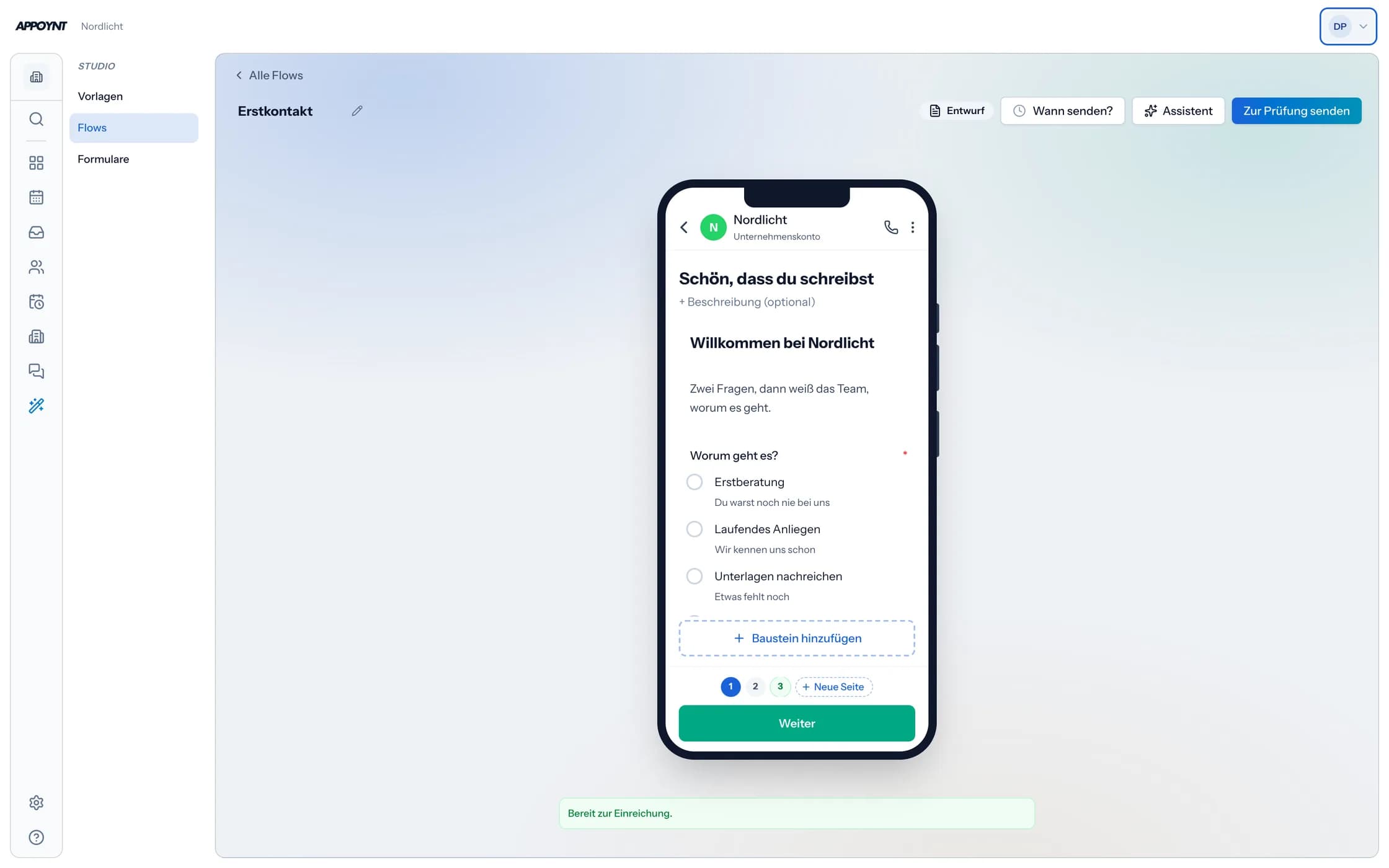
Bildschirme setzen
Ein Ablauf besteht aus Seiten, eine Seite aus Bausteinen. Die Vorschau auf dem Telefon läuft beim Tippen mit, du prüfst also nicht am Ende, sondern nebenbei.
Auslöser wählen
Ein Stichwort im Chat, der erste Kontakt, ein abgeschlossener, abgesagter oder verpasster Termin. Bei den termingebundenen legst du den Abstand fest.
Zur Prüfung schicken
Meta gibt jeden Ablauf frei, bevor er läuft. Danach steht er im Chat deiner Kunden, ohne dass jemand etwas installiert.
Welche Felder kann ein Flow abfragen?
Die Bausteine reichen von der Überschrift bis zur Zustimmung. Aus ihnen setzt sich jeder Bildschirm zusammen, und weil sie fest sind, kommt die Antwort auch fest zurück: pro Feld ein Wert, den du im Eingang sofort lesen kannst.
- Überschrift, Text und Bild, damit ein Bildschirm erklärt, was er will
- Textfeld, auch für E-Mail-Adresse, Telefonnummer oder Zahl
- Größeres Textfeld für alles, was in eine Zeile nicht passt
- Einzelauswahl, Mehrfachauswahl und Auswahlliste
- Datumswähler, mit Grenzen und gesperrten Tagen
- Foto- und Dokument-Upload
- Zustimmung als eigenes Feld, mit deinem Text daneben
Derselbe Baukasten läuft auch als Formular auf deiner eigenen Website, mit denselben Feldern und demselben Eingang. Wer schon eine Buchungsseite hat, hängt damit die Anfragen daneben, die kein Termin sind.
Was ein Flow nicht macht
Flows sind Phase 1, und ein paar Grenzen kommen von Meta, nicht von uns. Sie stehen hier, weil sie deine Planung ändern: wer den falschen Auslöser wählt, wartet auf Nachrichten, die nie rausgehen.
- Ein Flow geht nur raus, wenn dein Kunde in den letzten 24 Stunden geschrieben hat. Das ist Metas Regel für freie Nachrichten.
- Jede Veröffentlichung geht zur Prüfung an Meta. Das gilt auch für Änderungen an einem laufenden Ablauf.
- Keine Rundsendungen an die ganze Kundenliste. Flows entstehen aus einem Anlass, nicht aus einem Verteiler.
- Ein Flow läuft geradeaus. Einzelne Felder erscheinen abhängig von einer Antwort, ganze Zweige noch nicht.
- Hochgeladene Fotos und Dokumente kommen bei Meta verschlüsselt an. Im Eingang steht die Antwort, die Datei selbst noch nicht.
Welcher Tarif passt zu dir?
Ab 29 € im Monat, jederzeit kündbar, 14 Tage kostenlos. Oder sieh dir an, wie APPOYNT gegen Calendly, Doctolib und Co. dasteht.
Preise & Pläne vergleichenHäufige Fragen zu WhatsApp Flows
Was sind WhatsApp Flows?
Brauche ich dafür Programmierkenntnisse?
Wann geht ein Flow raus und wann nicht?
Kann ich einen Flow an alle meine Kunden schicken?
Was passiert mit Fotos, die ein Kunde hochlädt?
Muss Meta jeden Flow prüfen?
Landen die Antworten in meinem CRM?
Was kostet das?
Alle Bausteine des Systems im Überblick: zum Produkt
Ein Wort im Chat, und das Formular geht auf
Teste APPOYNT 14 Tage kostenlos und bau deinen ersten Ablauf. Wir zeigen dir in der Demo, welcher Auslöser zu deinem Betrieb passt.
5,0 bei Google14 Tage kostenlos testen, ohne Kreditkarte